1. 新建知识文章
1.1 操作路径
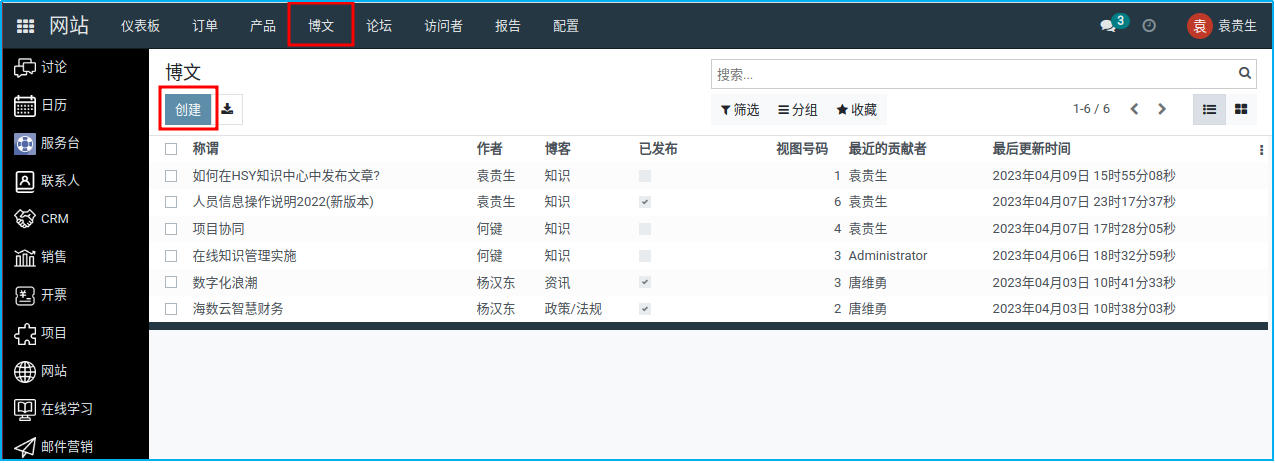
操作路径:【首页】->【网站】->【博文】->【创建】(见下图)
1.2 操作说明
点击【创建】按钮,进入新建博客页面。
新建“知识”类型博客,填写知识文章标题及其他相关内容,最后点击【保存】按钮成功创建文章。

2. 编辑知识文章内容
2.1 操作路径
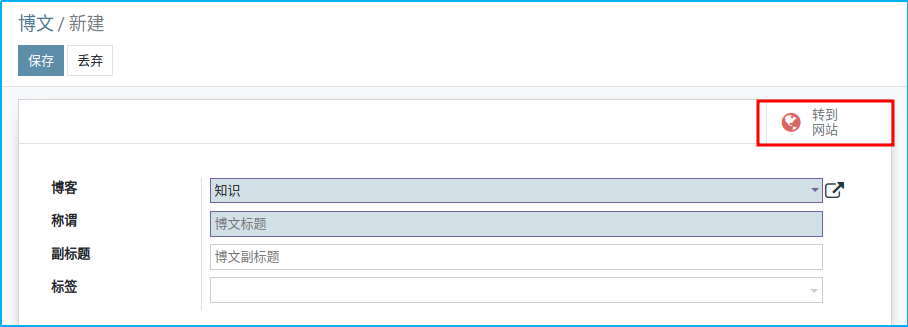
操作路径:【首页】->【网站】->【博文】->点击进入某篇博客详情->【转到网站】(见下图)
2.2 操作说明
点击【转到网站】进入网站,就可以在网站中查看该篇文章的内容。因为是新创建文章,还没有内容,还需要编辑该文章的内容。

编辑文章内容:点击上图右上角【编辑】按钮,进入网站编辑界面,添加相关内容区块后就可以对文章内容进行编辑。

文章内容编辑编辑完成后,点击右上角【保存】按钮,进行编辑保存。
3. 发布文章到知识中心
想要文章在HSY网站知识中心中可以被浏览,就需要将文章进行“发布”。
3.1 操作路径
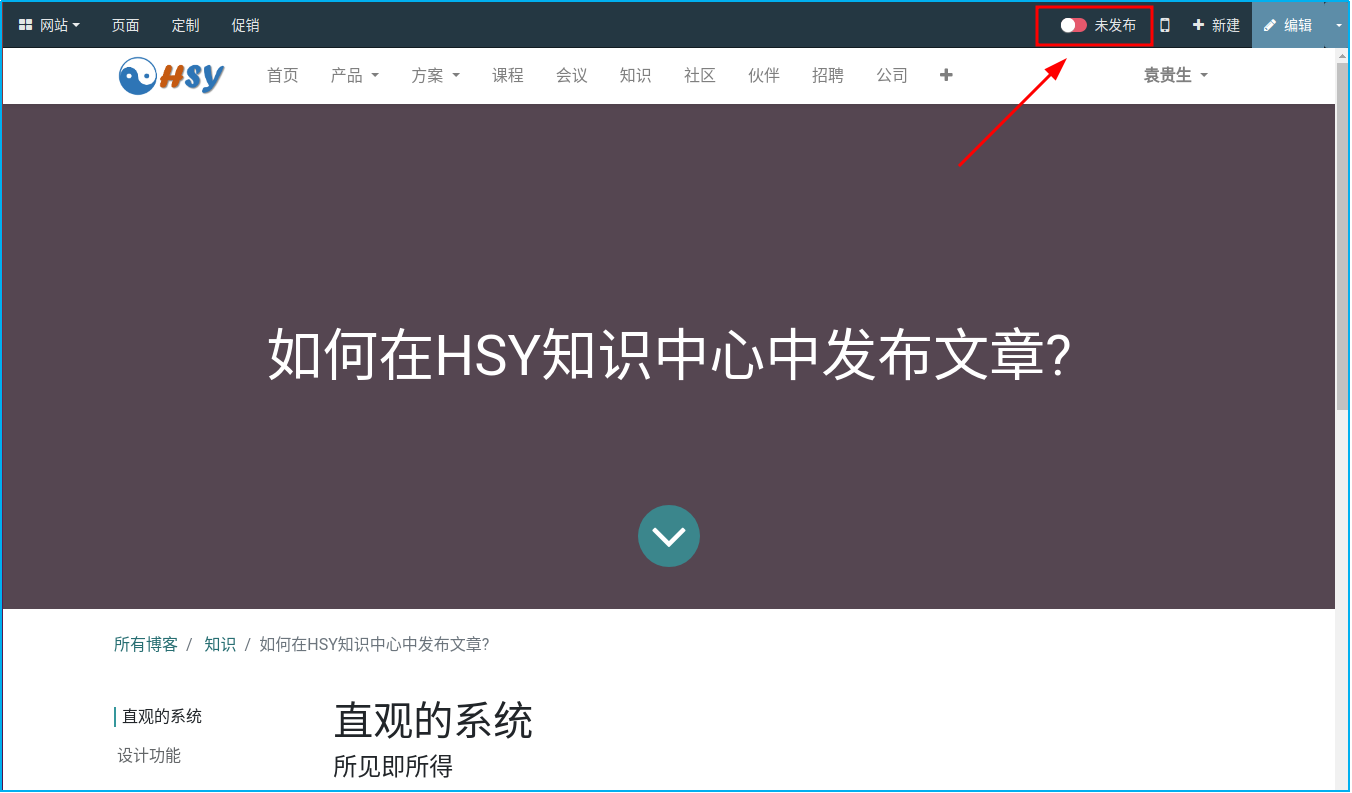
操作路径:【首页】->【网站】->【博文】->点击进入需要发布文章详情->【转到网站】->点击右上角发布开关切换为【已发布】
3 .2 操作说明
文章发布后,进入HSY知识中心就发现可以浏览该篇文章了。

如何让文章中显示目录?
编辑文章内容时,选择可以显示目录的内容区块 【Table of Content】,点击该区块拖动到左边文章内容区。

设置目录的方式:
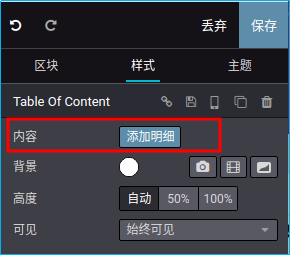
方式1:快速添加内容目录模板
点击【添加明细】按钮,可以快速添加目录模块。
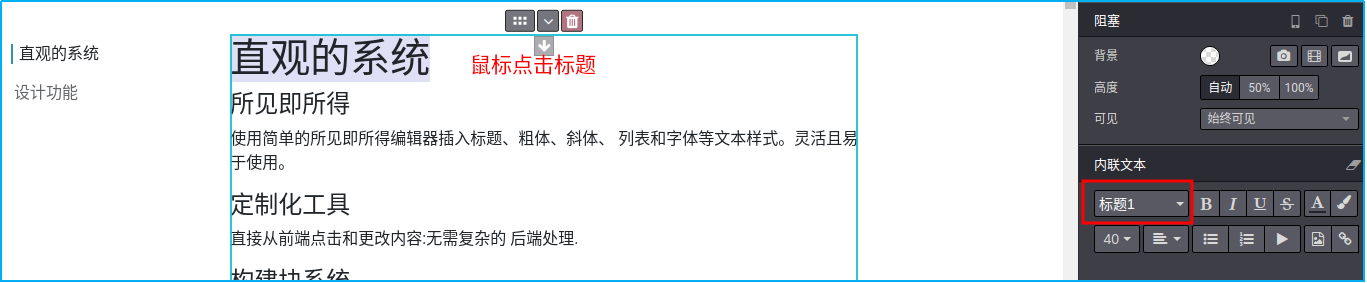
方式2:手动设置标题
标题设置为“标题1”和“标题2”都可以在内容左边显示目录。
添加更多形式的内容
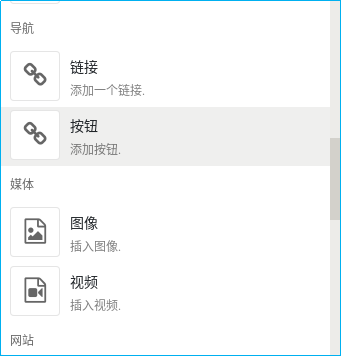
如图像、视频、链接等
在内容编辑时输入“ / ”符号,就可以添加图像,视频,链接等内容。
由此开始...